Domain existenz-in-spanien.de kaufen?
Wir ziehen mit dem Projekt
existenz-in-spanien.de um.
Sind Sie am Kauf der Domain
existenz-in-spanien.de interessiert?
domain@kv-gmbh.de · 0541-91531010
Domain existenz-in-spanien.de kaufen?
Welche Tastatur ist für Lenovo geeignet?
Es gibt verschiedene Tastaturen, die für Lenovo geeignet sind, je nach Modell und Anforderungen. Es ist wichtig, eine Tastatur zu wählen, die mit dem spezifischen Lenovo-Modell kompatibel ist und die gewünschten Funktionen bietet. Es empfiehlt sich, die technischen Spezifikationen des Lenovo-Geräts zu überprüfen und dann eine kompatible Tastatur auszuwählen. **
Ist die Tastatur des Lenovo Notebooks defekt?
Um festzustellen, ob die Tastatur des Lenovo Notebooks defekt ist, können Sie einige Schritte ausprobieren. Zuerst können Sie überprüfen, ob die Tastatur richtig angeschlossen ist. Wenn dies der Fall ist, können Sie versuchen, die Tastaturtreiber zu aktualisieren oder die Tastatur in einem anderen Computer zu testen, um festzustellen, ob das Problem mit der Tastatur selbst oder mit dem Computer zusammenhängt. Wenn keiner dieser Schritte das Problem löst, könnte die Tastatur tatsächlich defekt sein und sollte möglicherweise ausgetauscht werden. **

Ähnliche Suchbegriffe für LENOVO-Folio-Tastatur-Bookcover
Top-Angebote
Produkte zum Begriff LENOVO-Folio-Tastatur-Bookcover:
-
Lenovo ThinkPad X12 Detachable Folio-Tastatur G1 Schwarz US - RefurbishedMorgens am Café-Tisch klappst du dein Lenovo ThinkPad X1 Tablet aus und verbindest die X12 Detachable Folio-Tastatur G1. So kannst du bequem E-Mails schreiben und Notizen machen, ohne auf die Bildschirmtastatur angewiesen zu sein. Diese Tastatur ist ideal für alle, die viel unterwegs sind und auf eine handliche, praktische Lösung für ihr Lenovo ThinkPad X1 Tablet setzen: Die beleuchteten Tasten sorgen auch bei wenig Licht für entspanntes Tippen, perfekt bei schlechten Lichtverhältnissen oder abends. Mit einem Gewicht von 340 Gramm bleibt die Tastatur leicht und trägt kaum zum Gesamtgewicht deines Tablets bei, was den mobilen Einsatz angenehm macht. Die kompakten Maße von 283,3 × 217,8 × 5,7 mm ermöglichen eine einfache Mitnahme in Taschen oder Rucksäcken. Die Kompatibilität ist auf das Lenovo ThinkPad X1 Tablet G1 und G2 ausgelegt, sodass die Verbindung und das Handling optimal abgestimmt sind. Wie befestige ich die Tastatur am Tablet? Die Tastatur lässt sich mühelos an deinem ThinkPad X1 Tablet anbringen, für einen sicheren Halt und eine stabile Schreibfläche. Eignet sich die Tastatur für längere Schreibphasen? Ja, die Folio-Tastatur bietet ein angenehmes Tipperlebnis, sodass du auch längere Texte bequem eingeben kannst. Kann ich die Tastatur auch bei gedimmtem Licht nutzen? Die Tastaturbeleuchtung ermöglicht es dir, auch in dunklen Umgebungen problemlos zu arbeiten. Die Lenovo ThinkPad X12 Detachable Folio-Tastatur G1 ist eine praktische Erweiterung für dein Tablet, die dir viel Komfort beim Tippen bietet und dabei leicht und kompakt bleibt. Sie ist eine mehr nachhaltige Wahl, die durch ihre lange Nutzungsdauer und kompatible Bauweise überzeugt. Lenovo gewährt auf dieses Zubehör eine Garantie, und bei refurbed hast du ein unkompliziertes Rückgaberecht.89,00 €*Versand: 0,00 €Sichere Weiterleitung zum Anbieter
-
REMARKABLE Book Folio, Bookcover, reMarkable, reMarkable 2, SchwarzIntelligenter und funktionaler Schutz für Ihr reMarkable 2. Book Folio ist aus hochwertigem schwarzen Echtleder gefertigt, das so konzipiert ist, dass es perfekt passt. Die eingebauten Magnete lassen Ihr Papiertablett an seinem Platz fixieren, sodass Sie es während der Arbeit in der Hülle aufbewahren können. Book Folio wurde mit Blick auf Funktion und Stil entwickelt. Es besteht aus hochwertigen Materialien und wurde exklusiv für Ihren ReMarkable 2 entworfen. Praktisches buchähnliches Design macht es einfach und leicht, ReMarkable 2 zu verwenden, ohne es jemals aus dem Cover nehmen zu müssen. Dank der eingebauten Magnete können Sie Ihr Papiertablet sicher einrasten.179,00 €*Versand: 0,00 €Sichere Weiterleitung zum Anbieter
-
REMARKABLE Book Folio, Bookcover, reMarkable, reMarkable 2, BraunIntelligenter und funktionaler Schutz für Ihr reMarkable 2. Book Folio ist aus hochwertigem braunen Echtleder gefertigt, das so konzipiert ist, dass es perfekt passt. Die eingebauten Magnete lassen Ihr Papiertablett an seinem Platz fixieren, sodass Sie es während der Arbeit in der Hülle aufbewahren können. Book Folio wurde mit Blick auf Funktion und Stil entwickelt. Es besteht aus hochwertigen Materialien und wurde exklusiv für Ihren ReMarkable 2 entworfen. Praktisches buchähnliches Design macht es einfach und leicht, ReMarkable 2 zu verwenden, ohne es jemals aus dem Cover nehmen zu müssen. Dank der eingebauten Magnete können Sie Ihr Papiertablet sicher einrasten.179,00 €*Versand: 0,00 €Sichere Weiterleitung zum Anbieter
-
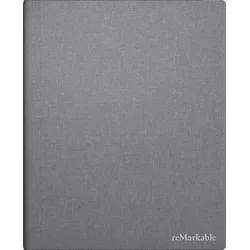
REMARKABLE Book Folio, Bookcover, reMarkable, reMarkable 2, GrauIntelligenter und funktionaler Schutz für Ihr reMarkable 2. Book Folio ist aus minimalistischem Polymergewebe gefertigt, das so konzipiert ist, dass es perfekt passt. Die eingebauten Magnete halten Ihr Papiertablet fest, sodass Sie es während der Arbeit in der Hülle aufbewahren können. Book Folio wurde mit Blick auf Funktion und Stil entwickelt. Es besteht aus hochwertigen Materialien und wurde exklusiv für Ihren ReMarkable 2 entworfen. Praktisches buchähnliches Design macht es einfach und leicht, ReMarkable 2 zu verwenden, ohne es jemals aus dem Cover nehmen zu müssen. Dank der eingebauten Magnete können Sie Ihr Papiertablet sicher einrasten.139,00 €*Versand: 0,00 €Sichere Weiterleitung zum Anbieter


-
Ist die Tastatur des Lenovo Ideapad gesperrt?
Es ist möglich, dass die Tastatur des Lenovo Ideapad gesperrt ist. Dies kann durch eine Tastenkombination oder eine Einstellung im Betriebssystem verursacht werden. Um die Tastatur zu entsperren, können Sie versuchen, die "Fn" -Taste zusammen mit der "F6" -Taste zu drücken oder die Einstellungen für die Tastatursperre in den Systemeinstellungen zu überprüfen. **
-
Wie kann ich die Lenovo Tastatur sperren?
Um die Tastatur auf einem Lenovo Laptop zu sperren, kannst du die Tastenkombination "Fn + F6" verwenden. Dadurch wird die Tastatur deaktiviert und du kannst sie nicht mehr verwenden. Um die Tastatur wieder zu entsperren, drücke einfach erneut "Fn + F6". **
-
Warum funktioniert die Tastatur des Lenovo Laptops nicht?
Es gibt mehrere mögliche Gründe, warum die Tastatur eines Lenovo Laptops nicht funktioniert. Es könnte ein Hardware-Problem wie ein defekter Tastenschalter oder eine lose Verbindung sein. Es könnte auch ein Software-Problem wie ein Treiberkonflikt oder ein fehlerhaftes Betriebssystem-Update sein. Es ist ratsam, zuerst die einfachen Lösungen wie das Neustarten des Laptops oder das Überprüfen der Tastaturverbindung auszuprobieren und dann gegebenenfalls weitere Schritte wie das Aktualisieren der Treiber oder das Zurücksetzen des Betriebssystems durchzuführen. **
-
Warum funktioniert die Tastatur meines Lenovo Laptops nicht?
Es gibt mehrere mögliche Gründe, warum die Tastatur eines Lenovo Laptops nicht funktioniert. Es könnte ein Hardware-Problem wie ein defektes Kabel oder eine beschädigte Tastatur sein. Es könnte auch ein Treiberproblem sein, bei dem der Laptop die Tastatur nicht erkennt oder der Treiber nicht korrekt installiert ist. Eine weitere Möglichkeit ist, dass die Tastatur versehentlich deaktiviert wurde, entweder durch eine Tastenkombination oder in den Einstellungen des Betriebssystems. Es wäre ratsam, diese möglichen Ursachen zu überprüfen und gegebenenfalls weitere Schritte zur Fehlerbehebung zu unternehmen. **


Warum reagiert die Tastatur am Lenovo G500 Laptop nicht?
Es gibt mehrere mögliche Gründe, warum die Tastatur am Lenovo G500 Laptop nicht reagiert. Es könnte ein Hardwareproblem wie ein defektes Kabel oder eine beschädigte Tastatur sein. Es könnte auch ein Treiberproblem sein, bei dem der Treiber der Tastatur nicht richtig installiert oder aktualisiert ist. Eine weitere Möglichkeit ist, dass die Tastatur möglicherweise deaktiviert ist, entweder durch eine Tastenkombination oder in den Einstellungen des Betriebssystems. **
Wie macht man das Zeichen auf der Tastatur Lenovo?
Um das Zeichen auf der Tastatur eines Lenovo-Laptops zu machen, musst du zuerst sicherstellen, dass die Tastatur auf die richtige Spracheinstellung eingestellt ist. Dann kannst du das Zeichen eingeben, indem du die entsprechende Tastenkombination verwendest. Wenn du das genaue Zeichen nicht findest, kannst du auch die Zeichentabelle auf dem Computer verwenden, um das gewünschte Zeichen auszuwählen und einzufügen. Es ist auch möglich, dass du die Tastaturbelegung in den Einstellungen deines Lenovo-Laptops anpassen kannst, um das gewünschte Zeichen einfacher zu finden. **
Top-Angebote
Produkte zum Begriff LENOVO-Folio-Tastatur-Bookcover:
-
LENOVO Folio Tastatur, Bookcover, Lenovo, IdeaTab, GrauLenovo Idea Tab Folio-Tastatur DE Grau Rundum Schutz und Tastatur für Ihr Lenovo Tab Plus Unglaublich leichtes und qualitatives design Die für das Lenovo Idea Tab entwickelte Pogo-in Folio-Tastatur ermöglicht müheloses Tippen zu jeder Zeit und an jedem Ort. Da keine Kopplung oder Aufladung erforderlich ist, lässt sie sich sofort anschließen und sorgt für ein nahtloses Erlebnis. Die komfortablen Tasten und das intuitive Layout helfen Ihnen, produktiv zu bleiben, während die integrierte Stifttasche Ihren Lenovo Tab Pen sicher und immer griffbereit aufbewahrt. Beschreibung: All-in-One-Tastatur mit Rundumschutz Integrierter Ständer und Stifthalter Nahtlose Verbindung mit 3-poligen Pogo-Anschlüssen Verbesserte Tippeffizienz mit intuitiven Funktionstasten99,00 €*Versand: 0,00 €Sichere Weiterleitung zum Anbieter
-
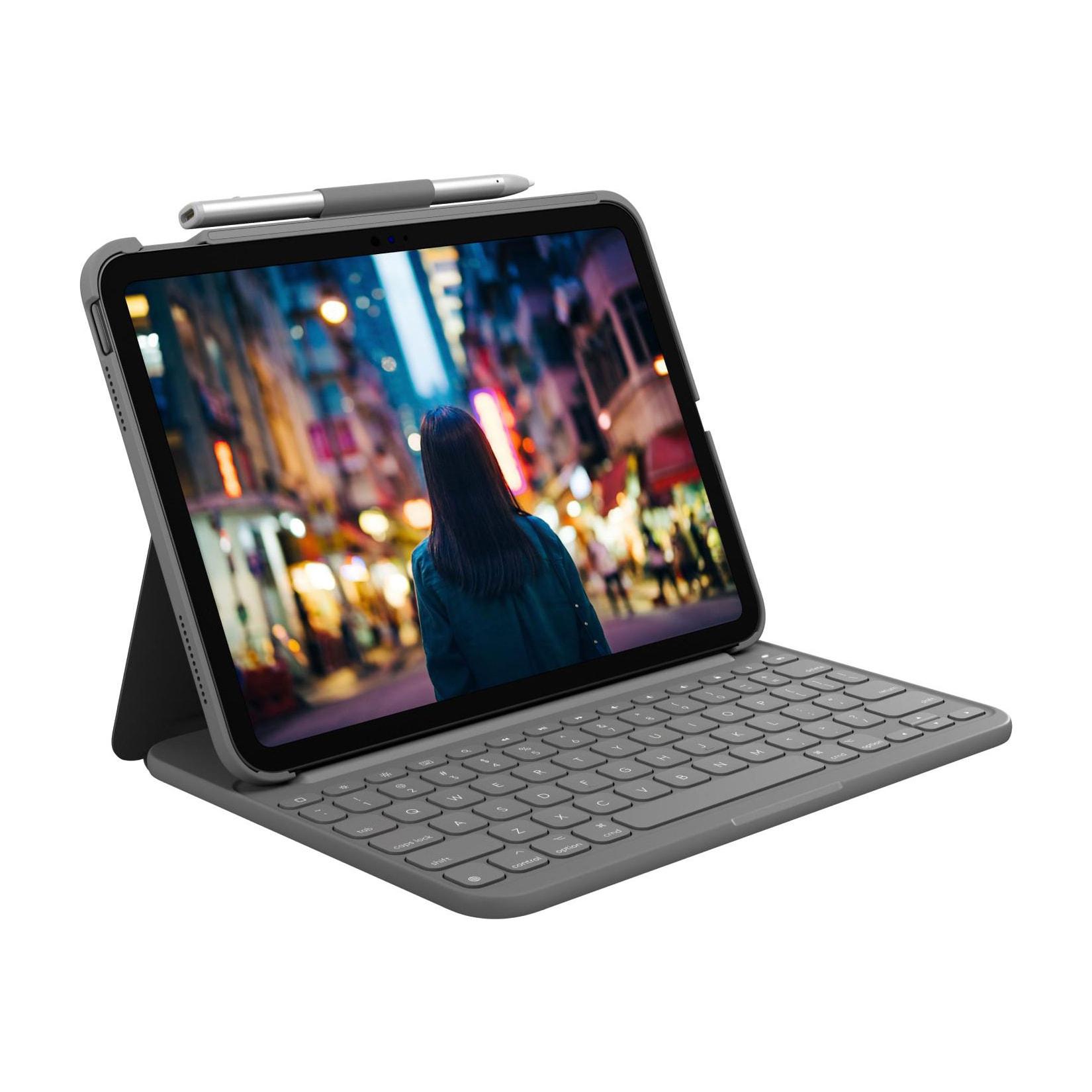
Logitech Slim Folio für iPad 10.Generation Oxford Grey Tablet-Tastatur mit BookcoverGenießen Sie mit Ihrem iPad (10. Generation) Tippkomfort wie auf dem Notebook. Dieses All-in-one-Case lässt sich ganz einfach verwenden und transportieren; es schützt Ihr iPad vor Stößen und Kratzern. Wo auch immer Sie arbeiten – ob im Garten, am Schreibti104,02 €*Versand: 5,95 €Sichere Weiterleitung zum Anbieter
-
Lenovo ThinkPad X12 Detachable Folio-Tastatur G1 Schwarz US - RefurbishedMorgens am Café-Tisch klappst du dein Lenovo ThinkPad X1 Tablet aus und verbindest die X12 Detachable Folio-Tastatur G1. So kannst du bequem E-Mails schreiben und Notizen machen, ohne auf die Bildschirmtastatur angewiesen zu sein. Diese Tastatur ist ideal für alle, die viel unterwegs sind und auf eine handliche, praktische Lösung für ihr Lenovo ThinkPad X1 Tablet setzen: Die beleuchteten Tasten sorgen auch bei wenig Licht für entspanntes Tippen, perfekt bei schlechten Lichtverhältnissen oder abends. Mit einem Gewicht von 340 Gramm bleibt die Tastatur leicht und trägt kaum zum Gesamtgewicht deines Tablets bei, was den mobilen Einsatz angenehm macht. Die kompakten Maße von 283,3 × 217,8 × 5,7 mm ermöglichen eine einfache Mitnahme in Taschen oder Rucksäcken. Die Kompatibilität ist auf das Lenovo ThinkPad X1 Tablet G1 und G2 ausgelegt, sodass die Verbindung und das Handling optimal abgestimmt sind. Wie befestige ich die Tastatur am Tablet? Die Tastatur lässt sich mühelos an deinem ThinkPad X1 Tablet anbringen, für einen sicheren Halt und eine stabile Schreibfläche. Eignet sich die Tastatur für längere Schreibphasen? Ja, die Folio-Tastatur bietet ein angenehmes Tipperlebnis, sodass du auch längere Texte bequem eingeben kannst. Kann ich die Tastatur auch bei gedimmtem Licht nutzen? Die Tastaturbeleuchtung ermöglicht es dir, auch in dunklen Umgebungen problemlos zu arbeiten. Die Lenovo ThinkPad X12 Detachable Folio-Tastatur G1 ist eine praktische Erweiterung für dein Tablet, die dir viel Komfort beim Tippen bietet und dabei leicht und kompakt bleibt. Sie ist eine mehr nachhaltige Wahl, die durch ihre lange Nutzungsdauer und kompatible Bauweise überzeugt. Lenovo gewährt auf dieses Zubehör eine Garantie, und bei refurbed hast du ein unkompliziertes Rückgaberecht.89,00 €*Versand: 0,00 €Sichere Weiterleitung zum Anbieter
-
REMARKABLE Book Folio, Bookcover, reMarkable, reMarkable 2, SchwarzIntelligenter und funktionaler Schutz für Ihr reMarkable 2. Book Folio ist aus hochwertigem schwarzen Echtleder gefertigt, das so konzipiert ist, dass es perfekt passt. Die eingebauten Magnete lassen Ihr Papiertablett an seinem Platz fixieren, sodass Sie es während der Arbeit in der Hülle aufbewahren können. Book Folio wurde mit Blick auf Funktion und Stil entwickelt. Es besteht aus hochwertigen Materialien und wurde exklusiv für Ihren ReMarkable 2 entworfen. Praktisches buchähnliches Design macht es einfach und leicht, ReMarkable 2 zu verwenden, ohne es jemals aus dem Cover nehmen zu müssen. Dank der eingebauten Magnete können Sie Ihr Papiertablet sicher einrasten.179,00 €*Versand: 0,00 €Sichere Weiterleitung zum Anbieter
-
Welche Tastatur ist für Lenovo geeignet?
Es gibt verschiedene Tastaturen, die für Lenovo geeignet sind, je nach Modell und Anforderungen. Es ist wichtig, eine Tastatur zu wählen, die mit dem spezifischen Lenovo-Modell kompatibel ist und die gewünschten Funktionen bietet. Es empfiehlt sich, die technischen Spezifikationen des Lenovo-Geräts zu überprüfen und dann eine kompatible Tastatur auszuwählen. **
-
Ist die Tastatur des Lenovo Notebooks defekt?
Um festzustellen, ob die Tastatur des Lenovo Notebooks defekt ist, können Sie einige Schritte ausprobieren. Zuerst können Sie überprüfen, ob die Tastatur richtig angeschlossen ist. Wenn dies der Fall ist, können Sie versuchen, die Tastaturtreiber zu aktualisieren oder die Tastatur in einem anderen Computer zu testen, um festzustellen, ob das Problem mit der Tastatur selbst oder mit dem Computer zusammenhängt. Wenn keiner dieser Schritte das Problem löst, könnte die Tastatur tatsächlich defekt sein und sollte möglicherweise ausgetauscht werden. **
-
Ist die Tastatur des Lenovo Ideapad gesperrt?
Es ist möglich, dass die Tastatur des Lenovo Ideapad gesperrt ist. Dies kann durch eine Tastenkombination oder eine Einstellung im Betriebssystem verursacht werden. Um die Tastatur zu entsperren, können Sie versuchen, die "Fn" -Taste zusammen mit der "F6" -Taste zu drücken oder die Einstellungen für die Tastatursperre in den Systemeinstellungen zu überprüfen. **
-
Wie kann ich die Lenovo Tastatur sperren?
Um die Tastatur auf einem Lenovo Laptop zu sperren, kannst du die Tastenkombination "Fn + F6" verwenden. Dadurch wird die Tastatur deaktiviert und du kannst sie nicht mehr verwenden. Um die Tastatur wieder zu entsperren, drücke einfach erneut "Fn + F6". **
Ähnliche Suchbegriffe für LENOVO-Folio-Tastatur-Bookcover
-
REMARKABLE Book Folio, Bookcover, reMarkable, reMarkable 2, BraunIntelligenter und funktionaler Schutz für Ihr reMarkable 2. Book Folio ist aus hochwertigem braunen Echtleder gefertigt, das so konzipiert ist, dass es perfekt passt. Die eingebauten Magnete lassen Ihr Papiertablett an seinem Platz fixieren, sodass Sie es während der Arbeit in der Hülle aufbewahren können. Book Folio wurde mit Blick auf Funktion und Stil entwickelt. Es besteht aus hochwertigen Materialien und wurde exklusiv für Ihren ReMarkable 2 entworfen. Praktisches buchähnliches Design macht es einfach und leicht, ReMarkable 2 zu verwenden, ohne es jemals aus dem Cover nehmen zu müssen. Dank der eingebauten Magnete können Sie Ihr Papiertablet sicher einrasten.179,00 €*Versand: 0,00 €Sichere Weiterleitung zum Anbieter
-
REMARKABLE Book Folio, Bookcover, reMarkable, reMarkable 2, GrauIntelligenter und funktionaler Schutz für Ihr reMarkable 2. Book Folio ist aus minimalistischem Polymergewebe gefertigt, das so konzipiert ist, dass es perfekt passt. Die eingebauten Magnete halten Ihr Papiertablet fest, sodass Sie es während der Arbeit in der Hülle aufbewahren können. Book Folio wurde mit Blick auf Funktion und Stil entwickelt. Es besteht aus hochwertigen Materialien und wurde exklusiv für Ihren ReMarkable 2 entworfen. Praktisches buchähnliches Design macht es einfach und leicht, ReMarkable 2 zu verwenden, ohne es jemals aus dem Cover nehmen zu müssen. Dank der eingebauten Magnete können Sie Ihr Papiertablet sicher einrasten.139,00 €*Versand: 0,00 €Sichere Weiterleitung zum Anbieter
-
Maier, Bernhard: Die Kelten - Geschichte, Kultur und SpracheDie Kelten - Geschichte, Kultur und Sprache , Ein Studienbuch , Kraftstoffdruckprüfer > Diagnosegeräte , Auflage: 2. überarb. und aktual. Auflage, Erscheinungsjahr: 20240923, Produktform: Kartoniert, Autoren: Maier, Bernhard, Edition: REV, Auflage: 24002, Auflage/Ausgabe: 2. überarb. und aktual. Auflage, Seitenzahl/Blattzahl: 248, Keyword: Altertum; Altertumswissenschaften; Altphilologie; Archäologie; Europäischen Ethnologie; Geschichte; Kelten; Keltologie; Kulturwissenschaft; Sprachwissenschaft; keltische Kultur; keltische Sprache; keltologische Forschung, Fachschema: Archäologie - Archäologe~Kelten~Anthropologie / Kulturanthropologie~Kulturanthropologie~Mythologie, Fachkategorie: Sozial- und Kulturgeschichte~Archäologie einer Periode / Region~Alte Religionen und Mythen, Warengruppe: TB/Vor- und Frühgeschichte, UNSPSC: 49019900, Warenverzeichnis für die Außenhandelsstatistik: 49019900, Länge: 215, Breite: 150, Höhe: 14, Gewicht: 347, Produktform: Kartoniert, Genre: Geisteswissenschaften/Kunst/Musik,28,00 €*Versand: 0,00 €Sichere Weiterleitung zum Anbieter
-
Mythos SpanienMythos Spanien , Ignacio Zuloaga 1870-1945 , Stroboskope > Lichter & Leuchten , Erscheinungsjahr: 20231004, Produktform: Leinen, Redaktion: Diederen, Roger~Santorius, Nerina~Pérez-Fajardo, Carlos Alonso, Seitenzahl/Blattzahl: 215, Abbildungen: 168 col. illustrations, Themenüberschrift: ART / General, Keyword: "Spanish soul"; 1900; 20. Jahrhundert; 20th cent. century; Andalusian woman; Andalusierin; Auguste Rodin; Bohème; Bourgeoisie; Castile; Diego Velázquez; El Greco; España Negra; Flamenco; Francisco de Goya; Frauentypus; Generación del 98; Generation von 98; Hexen; Ignacio Zuloaga; Ignacio Zuloaga y Zabaleta; Ikonografie; Julius Meier-Graefe; Kastilien; Kleinwüchsige; Landschaftsmalerei; Malerei; Paris; Pariser Avantgarde; Parisian avant-garde; Porträtmalerei; Rainer Maria Rilke; Ramon Casas; Segovia; Sevilla; Seville; Spain; Spanien; Spanish classicism; Stierkampf; Tauromachie; Torero; Valentine Dethomas; Volkstum; bohemian; bourgeoisie; bullfighting; female seduction; female type, Fachschema: Aquarellmalerei (Kunst)~Malerei (Kunst)~Ausstellungskatalog, Fachkategorie: Kunst: allgemeine Themen~Ölmalerei~Ausstellungskataloge, Museumskataloge und Sammlungen, Thema: Auseinandersetzen, Warengruppe: HC/Bildende Kunst, Fachkategorie: Aquarellmalerei, Thema: Entdecken, Text Sprache: ger, UNSPSC: 49019900, Warenverzeichnis für die Außenhandelsstatistik: 49019900, Verlag: Deutscher Kunstverlag, Verlag: Deutscher Kunstverlag, Verlag: Deutscher Kunstverlag, Länge: 292, Breite: 241, Höhe: 24, Gewicht: 1428, Produktform: Gebunden, Genre: Geisteswissenschaften/Kunst/Musik, Genre: Geisteswissenschaften/Kunst/Musik, Herkunftsland: DEUTSCHLAND (DE), Katalog: deutschsprachige Titel, Katalog: Gesamtkatalog, Katalog: Kennzeichnung von Titeln mit einer Relevanz > 30, Katalog: Lagerartikel, Book on Demand, ausgew. Medienartikel, Relevanz: 0050, Tendenz: -1, Unterkatalog: AK, Unterkatalog: Bücher, Unterkatalog: Hardcover, Unterkatalog: Lagerartikel,48,00 €*Versand: 0,00 €Sichere Weiterleitung zum Anbieter
-
Warum funktioniert die Tastatur des Lenovo Laptops nicht?
Es gibt mehrere mögliche Gründe, warum die Tastatur eines Lenovo Laptops nicht funktioniert. Es könnte ein Hardware-Problem wie ein defekter Tastenschalter oder eine lose Verbindung sein. Es könnte auch ein Software-Problem wie ein Treiberkonflikt oder ein fehlerhaftes Betriebssystem-Update sein. Es ist ratsam, zuerst die einfachen Lösungen wie das Neustarten des Laptops oder das Überprüfen der Tastaturverbindung auszuprobieren und dann gegebenenfalls weitere Schritte wie das Aktualisieren der Treiber oder das Zurücksetzen des Betriebssystems durchzuführen. **
-
Warum funktioniert die Tastatur meines Lenovo Laptops nicht?
Es gibt mehrere mögliche Gründe, warum die Tastatur eines Lenovo Laptops nicht funktioniert. Es könnte ein Hardware-Problem wie ein defektes Kabel oder eine beschädigte Tastatur sein. Es könnte auch ein Treiberproblem sein, bei dem der Laptop die Tastatur nicht erkennt oder der Treiber nicht korrekt installiert ist. Eine weitere Möglichkeit ist, dass die Tastatur versehentlich deaktiviert wurde, entweder durch eine Tastenkombination oder in den Einstellungen des Betriebssystems. Es wäre ratsam, diese möglichen Ursachen zu überprüfen und gegebenenfalls weitere Schritte zur Fehlerbehebung zu unternehmen. **
-
Warum reagiert die Tastatur am Lenovo G500 Laptop nicht?
Es gibt mehrere mögliche Gründe, warum die Tastatur am Lenovo G500 Laptop nicht reagiert. Es könnte ein Hardwareproblem wie ein defektes Kabel oder eine beschädigte Tastatur sein. Es könnte auch ein Treiberproblem sein, bei dem der Treiber der Tastatur nicht richtig installiert oder aktualisiert ist. Eine weitere Möglichkeit ist, dass die Tastatur möglicherweise deaktiviert ist, entweder durch eine Tastenkombination oder in den Einstellungen des Betriebssystems. **
-
Wie macht man das Zeichen auf der Tastatur Lenovo?
Um das Zeichen auf der Tastatur eines Lenovo-Laptops zu machen, musst du zuerst sicherstellen, dass die Tastatur auf die richtige Spracheinstellung eingestellt ist. Dann kannst du das Zeichen eingeben, indem du die entsprechende Tastenkombination verwendest. Wenn du das genaue Zeichen nicht findest, kannst du auch die Zeichentabelle auf dem Computer verwenden, um das gewünschte Zeichen auszuwählen und einzufügen. Es ist auch möglich, dass du die Tastaturbelegung in den Einstellungen deines Lenovo-Laptops anpassen kannst, um das gewünschte Zeichen einfacher zu finden. **
* Alle Preise verstehen sich inklusive der gesetzlichen Mehrwertsteuer und ggf. zuzüglich Versandkosten. Die Angebotsinformationen basieren auf den Angaben des jeweiligen Shops und werden über automatisierte Prozesse aktualisiert. Eine Aktualisierung in Echtzeit findet nicht statt, so dass es im Einzelfall zu Abweichungen kommen kann. ** Hinweis: Teile dieses Inhalts wurden von KI erstellt.